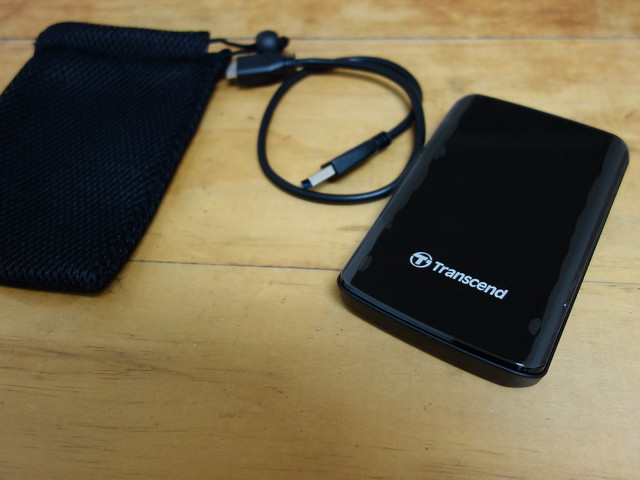
難得標題這麼長,而且其實重點不是硬碟它本人,一顆 1TB、品牌叫得出名字,而且使用折價券後只要 NTD$1,6xx 的硬碟,我期待什麼呢?希望開個空檔案丟進去它就寫好程式和文章還給我嗎?當然不是。
行動硬碟對我來說就只是備份用,而且不能只備一份,儲存媒體多多益善。這次的重點其實在記錄這次做 Time Machine 時引起的小小風波。
重點其實是備分 Time Machine 但還是來隨便看一下這顆硬碟XD。這顆創見 StoreJet 25 D3 行動硬碟,底下有黏貼防滑腳粒,我猜是隱藏螺絲位置用的,不過我沒要拆它(想知道裡頭的硬碟品牌可以用軟體測試),就不拔開來研究了。
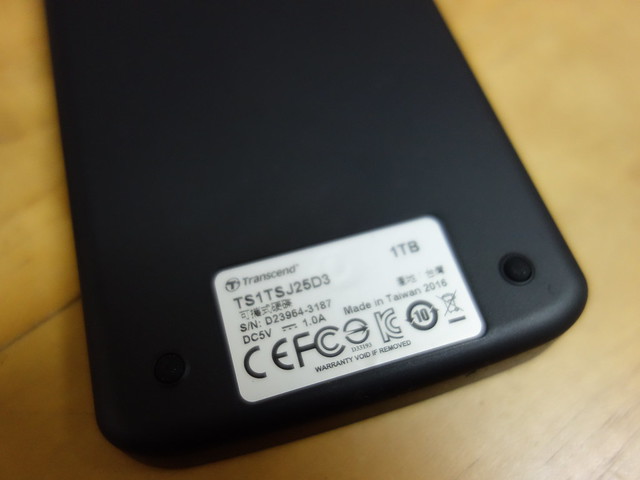
真心有興趣拆解它的人可以看一下網路上別人的教學。(看起來裡面的硬碟是 Samsung 的)
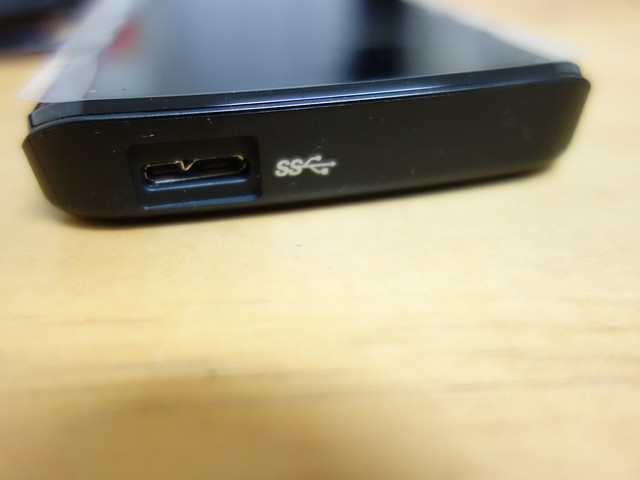
USB 3.0 的插槽,是說明明拆盒後看到的就只有一條普通的 USB 傳輸線,但是說明書上一直說要用 Y 字線⋯⋯是直接抄舊款的說明書忘了改嗎?
當大家發現我買了創見的硬碟以後,就一直力勸我愛惜照片遠離創見、最好買 Toshiba 的。唯有隊長大人告訴我,創見也不是每一顆行動硬碟裡頭都是同一品牌,以網路上查到的《創見 250G StoreJet Portable 2.5吋 賽車格紋行動硬碟》這篇文為例,裡頭就是 Toshiba 硬碟。隊長大人自己也買了多顆行動硬碟,以他手上的兩顆創見硬碟來看,軍規款裡頭就配 Toshiba、便宜的就配 Seagate,價位相對高的就會給好一點的硬碟,一分錢一分貨。
好了,要進重點了,我坎坷的 MacBook Air 執行 Time Machine 備份的經驗。
我從 2012/10/31 在 PChome 24 小時購物買下了我手上這台 13" MacBook Air ,距今已經四年又一季,我才第一次做備份。
最初不做備份的理由是,我已經把想複製出來的那些照片檔散置在多支隨身碟,有備有心安。而 MacBook Air 裡頭的硬碟是 SSD,SSD 掛掉是不會有任何預兆的——就我以前拜讀了保哥《SSD 固態硬碟在 PC 與 Server 上的使用心得與慘痛教訓》、以及過往與同業討論後綜合起來的認知,SSD 不如傳統的 SATA 硬碟,會在快掛掉的時候出現異聲或異常的讀寫情況讓人警醒,而是會直接死掉。
既然硬碟要掛不會有預兆,那當然要多多備份。我在這台筆電上會做的事不多,主要是整理小麋鹿的照片、寫寫文章、上上網。
照片我已經多備份在很多支隨身碟,散落程度已經到了我搬家後自己也不能確定我到底有幾支隨身碟XD;
文章我就是寫在 Pixnet,定期匯出備份自行保管,但寫文章前我都是吹牛不打草稿的;
我已經多年不依賴「我的最愛」,若有需要會到書籤網站查詢。
直到日前有一天我安裝作業系統更新,在下載時需要的儲存空間是 [N GB],但安裝時發現實際需要的空間量是 [N + M GB],舉例而言大概就是一開始系統要我留個 3GB 的空間,結果安裝若沒有 5GB 它就裝不下去了。
奇怪的是,那時它無法往下安裝,就自己倒退了進度,但又無法取消。我試著重開機,中間也忘了自己做了什麼,可能是電池電量顯示剩 35% 卻忽然進休眠之類的?總之,竟然就進入無窮迴圈的重啟。
後來本來想在重開機後按 Command - R,直接用 MacBook 內的還原磁區做復原,但我從沒做過 Time Machine 所以無法用 Time Machine 還原,倒是幸運又意外地又從選單裡亂選一陣之後,竟然可以重新回到作業系統裡。
受到這次打擊,我決定好好的買硬碟回來備份。
我本來就有幾個行動硬碟,不過去年搬家之後就不知道被我放去哪裡了。馬上在 Gohappy 訂了硬碟(也就是前面講到的這一顆啦),新的行動硬碟可能是 NTFS 格式,初次執行 Time Machine,MacOS 會主動提示要重設硬碟。
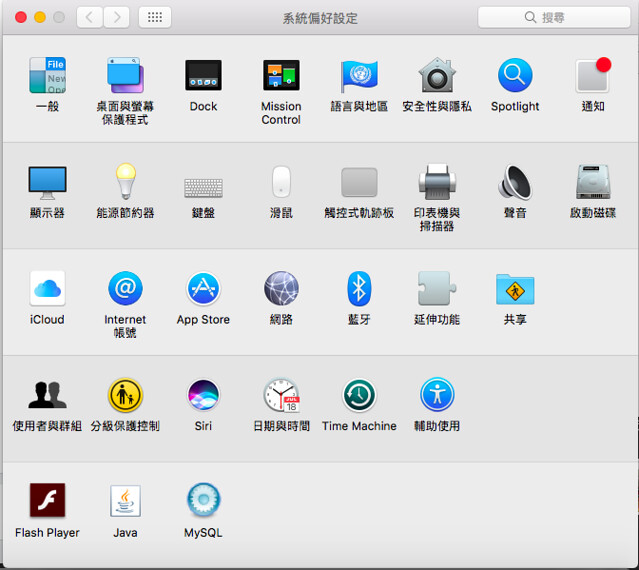
我從 Launchpad > 系統偏好設定 > Time Machine 進入設定畫面。
很順利的就開始進入備份模式了,不過很奇怪的是,備份了一陣子之後,一開始預估一小時內就能完成的 Time Machine,預估時間卻越拉越長。進度條 (progress bar) 也停滯不前。
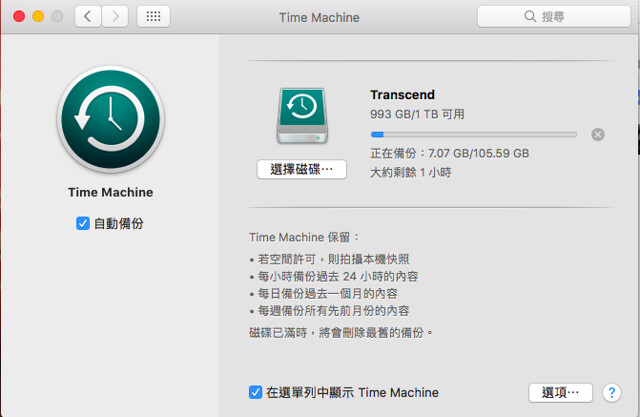
馬上上網查,看到批踢踢有人問一樣的問題,在《[麥書] time machine 備份卡住》這篇建議的是按下 Command-Option-Esc 重啟 Finder,不過我按了完全沒用。又找到《Mac 下 TimeMachine 卡住解决!》這篇,提到在備份過程中,Spotlight 會一直重建索引,使得備份無法往下繼續進行,只要到系統偏好設定 > Spotlight > 隱私,設定排除掉行動硬碟即可。
終於成功備份完畢後,想說再試著再做一次備份,但插上了硬碟後卻顯示下次備份在快一小時之後。那時夜已深,我想睡覺了。馬上又上網查一次要怎麼要求 Time Machine 立刻執行備份,看到《如何 让time machine马上开始备份》這篇,從畫面最上方的系統列找到 Time Machine(逆時針的時鐘圖示),點選後選擇「立即備份」。
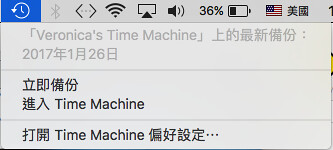
這次因為有排除掉特定範圍,又選擇了立即備份,很快就備份完畢,打完收工。
剛好珊卓在問要怎麼關掉自動備份,但她打開 Time Machine 會直接進入回溯模式,無法選擇偏好設定。後來我發現直接從 Launchpad 搜尋找到的 Time Machine 也會直接跳進選日期的畫面,必須要從「系統偏好設定」去找到 Time Machine,才能調整自動備份等等設定細節。
以上,做個記錄囉。


請先 登入 以發表留言。